Secteur de boot : Hello, world!
L’objectif est de prendre la main au démarrage de l’ordinateur en affichant un message sur l’écran, et rien de plus.
Power On
Quand on allume un ordinateur (un PC), le BIOS cherche un périphérique (disque dur, clé
USB, disquette, …) à partir duquel charger un code d’amorçage.
Sur les PC ce code est celui du tout premier secteur du périphérique d’amorçage,
soit 512 octets, pas un de plus, pas un de moins.
Le BIOS place le contenu de ce secteur en mémoire à l’adresse 0x7c00.
Il vérifie la signature de boot, qui sont les deux derniers octets de ce bloc
de 512 octets. Si c’est la bonne (0x55 0xaa) il lance l’exécution à l’adresse
0x7c00. Sinon il essaie le périphérique suivant sur sa liste.
Le code de base
C’est assez simple puisque le BIOS nous fournit une fonction pour écrire une chaîne de caractères. Mais il y a quand même plusieurs subtilitées à prendre en compte, dues au fonctionnement du processeur x86. Le code est écrit pour nasm.
org 0x7c00      ; (1)
bits 16         ; (2)

xor ax, ax      ; (3)
mov ds, ax      ; (4)
mov es, ax
mov ss, ax
mov sp, 0x7c00  ; (5)
cld             ; (6)

mov si, welcome   ; (7)
call print_string ; (8)

jmp $             ; (9)

welcome db 'Welcome and bienvenue', 0x0d, 0x0a, 0 ; (10)

print_string:      ; (11)
  lodsb            ; (12)
  or al, al        ; (13)
  jz .done         ; (14)
  mov ah, 0x0e     ; (15)
  mov bx, 0x0007   ; (16)
  int 0x10         ; (17)
  jmp print_string ; (18)
.done:
  ret              ; (19)

times 510-($-$$) db 0 ; (20)
dw 0xaa55             ; (21)
Explications ligne par ligne
Comme c’est le premier programme en assembleur de la série, que c’est peut-être la première fois que vous utilisez nasm, je vais le décortiquer ligne après ligne. Je ne le ferais plus autant par la suite.
(1) org 0x7c00
C’est une directive pour l’assembleur, signifiant que le code qui suit démarre à l’adresse 0x7c00. Ainsi les adresses absolues tomberont aux bons endroits. On peut vérifier ces adresses, encodées en langage machine, en désassemblant le binaire :
ndisasm -b 16 -o 0x7c00 boot | head -7
00007C00  31C0              xor ax,ax
00007C02  8ED8              mov ds,ax
00007C04  8EC0              mov es,ax
00007C06  8ED0              mov ss,ax
00007C08  BC007C            mov sp,0x7c00
00007C0B  FC                cld
00007C0C  BE147C            mov si,0x7c14 ; <--- Ici par exemple
(2) bits 16
Là aussi, c’est une directive. Elle signale à l’assembleur de générer du code 16 bits. Au démarrage de l’ordinateur, le CPU est en 16 bits, ce que Intel nomme le mode réèl.
(3) xor ax, ax
La manière classique pour x86 de charger un registre à zéro. C’est
équivalent à mov ax, 0, sauf que ça produit un code machine plus court.
Comparaison :
| code machine | assembleur |
|---|---|
B80000 |
mov ax,0x0 |
31C0 |
xor ax,ax |
(4) mov ds, ax
On charge le registre DS (data segment) à 0. Et dans les lignes suivantes on fait pareil avec ES (extra segment) et SS (stack segment).
Note 1 : on ne peut pas
charger les registres de segment directement, par exemple mov ds, 0. C’est
pourquoi on passe par AX.
Note 2 : en mode réel, une adresse est toujours un couple segment:offset.
C’est le moyen qu’a choisi Intel pour pouvoir adresser plus de 64 Ko.
adresse physique = segment × 16 + offset
Les deux couples suivants représente la même adresse :
0000:7C00  = 0x0000×16 + 0x7C00 = 0x7C00
07C0:0000  = 0x07C0×16 + 0x0000 = 0x7C00
(5) mov sp, 0x7c00
SP est le registre stack pointer. Il représente le haut de la pile. Comme la pile descend, on peut la placer juste avant notre code. Cette zone est pour l’instant un endroit relativement libre et sans risque pour la pile.
(6) cld
Cette instruction signifie Clear Direction Flag. Elle met à zéro le flag de direction pour que les instructions de copie fonctionnent dans le sens normal, vers l’avant. En théorie les flags peuvent être dans n’importe quel état lorsque le BIOS passe la main à votre boot sector.
(7) mov si, welcome
Charge le registre SI avec l’adresse du message à afficher. Pourquoi ? Parce que c’est ce que demande la fonction BIOS qu’on utilise plus loin.
(8) call print_string
J’aurais pu mettre directement le code pour afficher le message, mais j’ai préféré faire plus propre avec un appel de routine.
(9) jmp $
Lorsqu’on revient de la routine print_string on retombe ici. $ est une sorte
de variable magique de l’assembleur nasm, qui est remplacée par l’adresse courante
lors de l’assemblage. On a donc une boucle infinie. C’est l’équivalent de :
loop:
  jmp loop
(10) welcome db 'Welcome and bienvenue', 0x0d, 0x0a, 0
Le message à afficher. Déclarer avec db : declare byte(s). Notez qu’on
inclus passage à la ligne suivante, retour à la ligne, et zéro terminal.
(11) print_string:
Le label print_string. Un label est convertit en adresse lors de l’assemblage.
C’est pourquoi on a pu faire plus tôt un call print_string.
(12) lodsb
C’est une instruction de copie. Elle charge l’octet pointé par DS:SI dans AL puis incrémente SI. Elle est ainsi prête à charger le prochain caractère du message.
(13) or al, al
On teste le contenu de AL pour savoir si c’est zéro, ce qui indiquera la fin du
message. Quel que soit X, or X, X produira zéro si et seulement si X == 0.
(14) jz .done
Si c’est la fin du message (le dernier caractère lu était un zéro) on saute au
label .done.
(15) mov ah, 0x0e
C’est le numéro de la fonction de l’interruption 0x10 du BIOS.
(16) mov bx, 0x0007
C’est la couleur du caractère qu’on va afficher.
(17) int 0x10
Tout les infos nécessaires sont chargées dans les registres adéquats. On appelle le BIOS pour afficher un caractère.
(18) jmp print_string
Au tour du caractère suivant.
(19) ret
Le message est affiché, on sort de la routine.
(20) times 510-($-$$) db 0
Un truc de nasm qui va remplir de zéro jusqu’au 510ème octet.
(21) dw 0xaa55
La signature du boot sector.
Assemblage et test dans Qemu
À l’aide de nasm, on transforme le code source en un fichier binaire qu’on pourra ensuite utiliser comme secteur de boot :
nasm boot.nasm -f bin -o boot
boot.nasm: le fichier à assembler-f bin: format binaire, aussi appelé plat, c’est à dire sans header-o boot: le nom du fichier en sortie
Assurez vous que le fichier boot mesure bien exactement 512 octets.
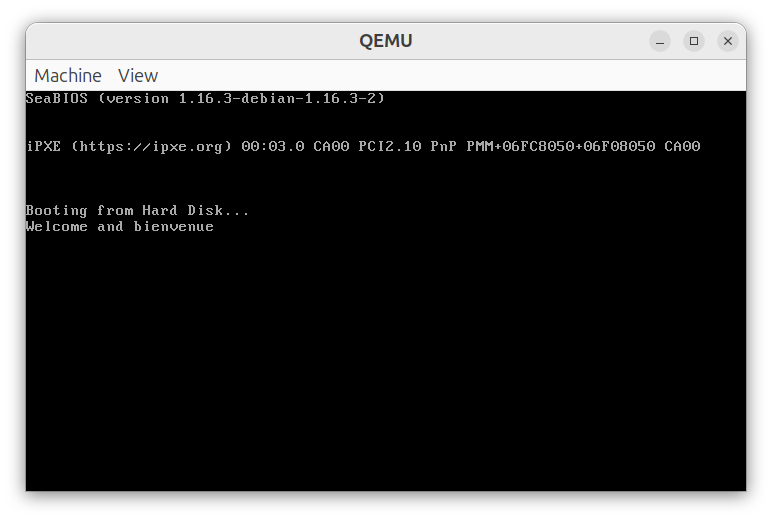
Puis on utilise l’émulateur de PC Qemu pour tester ce fichier binaire. Un émulateur ne remplace pas le matériel réel, mais il nous permet d’accélerer grandement la vitesse de développement.
qemu-system-i386 -hda boot
-hda boot: le fichier boot est utilisé comme image du premier disque dur
Test sur ordinateur physique
Je transfère le fichier boot sur une clé USB, que j’utilise pour booter sur
trois ordinateurs de test. Deux laptops d’une dizaine d’années et un desktop de
20 ans. D’abord il faut déterminer le nom du device à utiliser pour la clé USB :
sudo fdisk -l
Ensuite on copie le fichier sur la clé. Il va s’installer naturellement au début, donc sur le premier secteur :
sudo cp boot /dev/sdx # <<< remplacez x par la bonne lettre ;)
Attention quand même, si vous vous plantez de device vous perdez ses données. Vérifier plusieurs fois la commande.
Sur les trois ordinateurs, deux affichent parfaitement le message. Mais sur la machine la plus récente, le message est tronqué et n’affiche que “Welcome “. 2 sur 3 c’est un bon score pour un premier essai. Je réglerai ce problème dans un prochain article.
Glossaire
BIOS — Basic Input Output System
Système élémentaire d’entrée/sortie présent dans la ROM des ordinateurs compatibles PC.
PC — Personal Computer
Ordinateur compatible PC, basé sur les microprocesseurs de la famille x86.
Références
Cet article fait partie d’une série :
Commentaires
Pas encore trouvé de solution simple et non-invasive pour avoir des commentaires sur le blog. En attendant vous pouvez laisser votre commentaire et/ou engager une discussion sur mastodon@lkdjiin ou twitter@lkdjiin